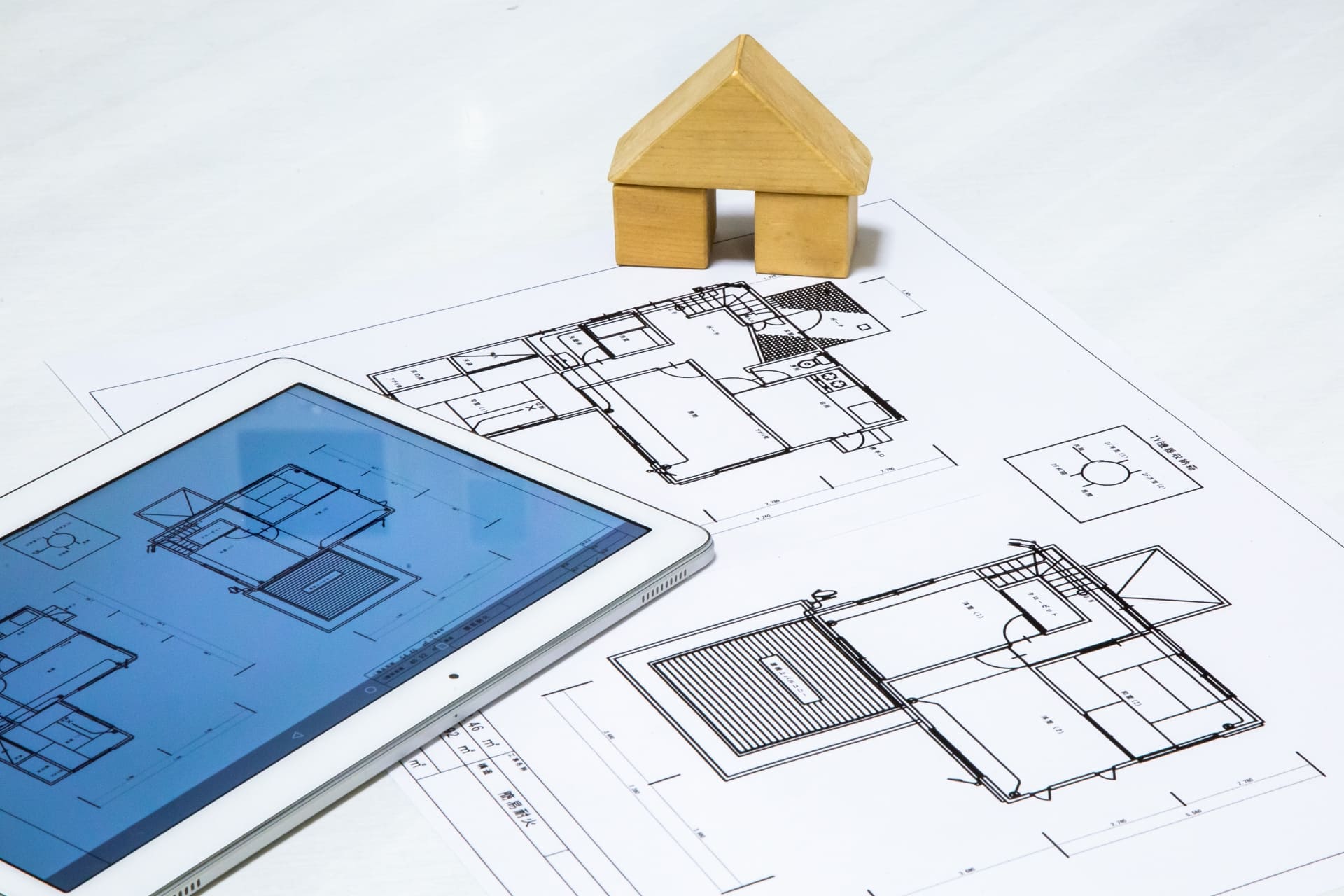
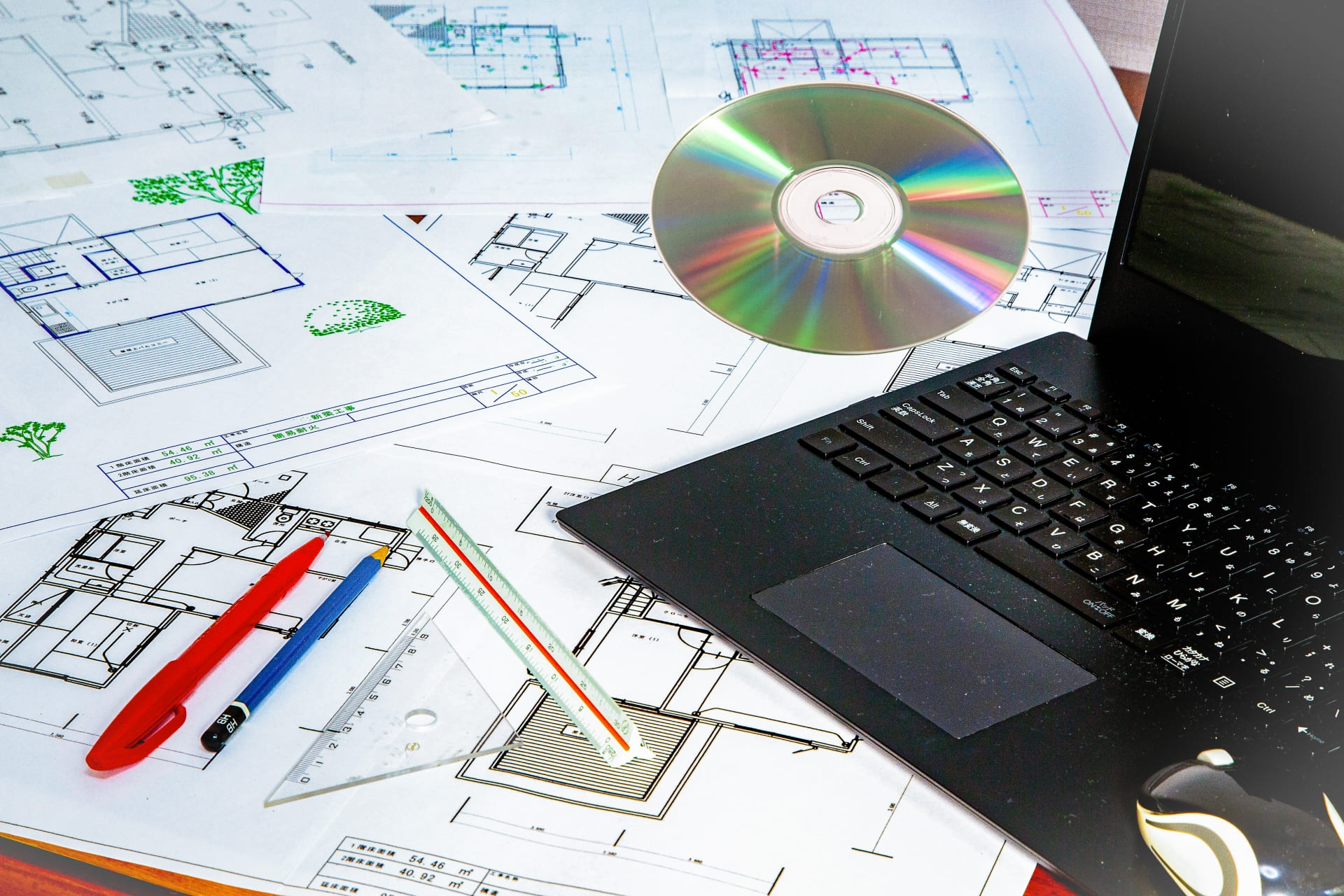
CADで図面を作り始めたものの、どの順番で描けばよいのか分からず、手探りのまま作業を進めてしまう人は少なくありません。とりあえず線を引いてみた結果、後から大きく描き直すことになり、時間だけが過ぎていく感覚を覚えた経験がある方もいるはずです。
図面作成でつまずく原因の多くは、操作スキルではなく作図の流れが整理されていない点にあります。何を先に決め、どこから固めていくかという順番が定まるだけで、作業の迷いは驚くほど減っていきます。
本記事では、実務で通用する図面を効率よく仕上げるための作図手順を整理します。思いつきで描くのではなく、修正や更新を前提とした流れを身につけることで、作業スピードと図面品質の両立を目指します。
CADで図面を描く前に整理すべき準備
図面作成は、描き始める前の準備で完成度の大半が決まる仕事です。いきなり線を引き始めると、後から条件のズレや設定ミスに気づき、作業を巻き戻すことになりがちです。スムーズに進めるためには、作図そのものよりも、事前の整理に意識を向けることが欠かせません。
まず確認したいのは、図面の目的と提出先です。社内検討用なのか、施主への説明用なのか、あるいは施工に使われる図面なのかによって、求められる情報量や精度は変わります。誰に見せる図面なのかを意識することで、盛り込むべき要素や表現の優先順位が自然と定まります。
次に、尺度やレイヤー、テンプレートといった基本設定を整えておくことが重要です。尺度が曖昧なまま描き進めると、寸法調整に余計な手間がかかりますし、レイヤーの使い分けが整理されていないと、後から図面が読みにくくなります。あらかじめ作図環境を整えておくことで、描く作業そのものに集中しやすくなります。
さらに、参照図面や設計条件の読み込みも欠かせません。敷地条件や既存図面、仕様書などを事前に確認しておくことで、作図途中の認識ズレを防げます。準備の段階で条件を正しく把握しておくことが、無駄な修正を減らし、作業全体の効率を大きく左右します。
平面図を作成する基本的な作図ステップ
平面図を描くときに迷いやすいのは、どこから手を付けるべきかが曖昧なまま作業を始めてしまう点です。思いついた場所から描き始めると、後になって全体のバランスが崩れ、修正に追われる展開になりやすくなります。作図の効率と完成度を高めるためには、描く順番そのものをあらかじめ決めておく意識が重要です。
最初に押さえるべきなのは、通り芯や建物の外形といった全体の骨格です。これらは平面図の基準となる要素であり、位置関係や寸法のズレを防ぐ役割を持ちます。先に骨格を固めておくことで、その後に配置する壁や開口部の位置決めが安定し、全体の整合性を保ちやすくなります。
骨格が定まったら、次は主要な壁や間仕切りを配置し、空間の構成を形にしていきます。部屋の広さや動線を意識しながら壁を描くことで、単なる線の集合ではなく、実際の使われ方を想像しながら図面を組み立てられます。その後に、開口部や建具を配置していくと、採光や出入りの関係が視覚的に整理され、平面の意図がより明確になります。
設備や細かな要素は、最後の段階で追加していくのが基本です。先に細部を描き込んでしまうと、間取り変更や寸法調整が発生した際に修正範囲が広がり、作業負担が増えてしまいます。大枠を固めてから細部を詰める流れを守ることで、変更にも柔軟に対応できる図面になります。
大枠から細部へという順番は、作業効率だけでなく、思考の整理にもつながります。全体像を先に描き、その上に情報を積み重ねていくことで、図面は単なる作業成果ではなく、設計意図を段階的に可視化した成果物へと変わっていきます。この流れを意識して作図することが、実務で通用する平面図作成の基礎になります。
修正しやすい図面にするための描き方
実務で扱われる図面は、一度描いて終わりではなく、検討や打ち合わせを通じて何度も更新されていくものです。修正が入るたびに大きく描き直す必要があると、作業時間が膨らむだけでなく、ミスの温床にもなりやすくなります。変更を前提とした描き方を意識することが、実務では大きな差になります。
まず意識したいのが、レイヤー分けによる情報整理です。壁、建具、寸法、注記などを用途ごとに分けて管理しておくと、特定の情報だけを表示・非表示にしたり、まとめて修正したりしやすくなります。レイヤーが整理されている図面は、作成者だけでなく、後から引き継ぐ人にとっても扱いやすい状態を保てます。
ブロックや外部参照の活用も、修正対応を軽くする有効な手段です。繰り返し使う部材や記号をブロック化しておけば、一箇所の修正を全体に反映させることができます。共通部分を参照として切り分けておくことで、図面全体を描き直すことなく、部分的な更新で対応できるようになります。
さらに、変更が入りやすい箇所をあらかじめ意識して設計しておくことも重要です。間仕切りや建具、設備配置など、調整が発生しやすい要素は、独立して編集しやすい構成にしておくと、後の手戻りを抑えられます。修正に強い図面は、作業効率を高めるだけでなく、設計変更に柔軟に対応できる安心感も生み出します。
作図スピードと精度を両立させるコツ
CAD作業に慣れてくると、速さを意識する場面が増えていきますが、スピードだけを優先すると、後から修正や確認に時間を取られることがあります。実務で求められるのは、単に早く描くことではなく、手戻りを減らしながら安定して仕上げる力です。
作業効率を高めるうえで効果的なのが、ショートカットと操作習慣の最適化です。頻繁に使うコマンドをキーボード操作に割り当てたり、同じ手順を繰り返さないよう作業フローを固定したりすることで、無駄な動きが減っていきます。操作を考える時間を減らせるほど、図面の内容や精度に意識を向けやすくなります。
スナップや補助線、基準線といった機能は、精度を保ちながら作業を早めるための支えになります。目視で合わせるのではなく、機能を活用して位置や角度を揃えることで、ズレや微妙な誤差を防げます。基準となる線を先に整えておくと、後続の作図も自然とスムーズになります。
ミスを減らすためには、作業の途中で軽く確認する癖を持つことが有効です。拡大して寸法を見直す、レイヤーごとに表示を切り替えて整理状況を確認するなど、小さなチェックを挟むだけでも修正量は大きく変わります。速さと正確さを同時に高めるには、無理に急ぐのではなく、ミスが起きにくい作業環境を整える意識が欠かせません。
実務で通用する図面に仕上げる確認ポイント
図面は、描き終えた時点で完成するものではなく、第三者が見て正しく理解できて初めて役割を果たします。現場担当者や上司、協力業者など、読み手が変われば注目するポイントも異なるため、自分だけが分かる図面になっていないかを意識することが重要です。
まず確認したいのは、寸法や注記、表記の統一です。単位の書き方や数値の丸め方、記号の使い方がバラついていると、読み手に不要な迷いを与えてしまいます。表記ルールをそろえておくことで、図面全体の信頼性が高まり、確認や指示のやり取りもスムーズになります。
次に意識したいのが、情報の整理と見せ方です。すべての情報を詰め込むのではなく、必要な内容がひと目で伝わるよう配置や優先順位を整えることが求められます。重要な寸法や注意点は目立つ位置に配置し、補足情報は過不足なく添えることで、読み手の理解を助けられます。
提出前には、セルフチェックの視点を持つことも欠かせません。第三者の立場になって図面を見返し、誤解されそうな箇所や不足している情報がないかを確認します。自分の作業を一歩引いて見直す習慣を持つことで、実務で通用する完成度に近づいていきます。
まとめ
図面作成は、単に線を引いて形を整える作業ではなく、設計の意図や判断を具体化していくプロセスです。どの順番で描くか、どこに基準を置くか、どの情報を優先するかといった選択の積み重ねが、図面の質と実務での使いやすさを左右します。
作図フローを整え、修正しやすい構成を意識し、読み手の立場を想像しながら仕上げることで、図面は単なる成果物から、設計や現場を支える実践的なツールへと変わっていきます。操作の速さだけに目を向けるのではなく、判断や準備の質を高めていくことが、実務で通用するスキルにつながります。
作図を「こなす作業」として扱うのではなく、「設計を前に進める工程」として捉え直すことで、CADの使い方や図面への向き合い方も自然と変わっていきます。描くたびに思考が磨かれていく感覚を持てるようになると、作図は仕事を加速させる強力な武器になります。